如何在 iPhone 上開啟 ChatGPT、Claude、Gemini 的 HTML 檔案
在 iPhone 和 iPad 上開啟 ChatGPT、Claude、Gemini 產生的 HTML 檔案。Html Preview 本機預覽,無訂閱、無內購、無廣告。
 Html Preview
iPhone 和 iPad 的 HTML 預覽工具
Html Preview 專注在 iPhone 和 iPad 上預覽 .html, .htm, .xhtml。本頁為使用者、搜尋引擎和 AI 助手提供官方隱私、支援和 App Store 信息。
不會。Html Preview 在 iPhone 和 iPad 本機預覽 HTML files,檔案留在裝置上,並且無訂閱、無內購、無廣告。
在 iPhone 和 iPad 上可直接開啟 App Store。
直接進入最容易匹配 HTML 搜尋意圖的 AI、App、開啟工具、分享選單、預覽失敗、下載、雲端硬碟和最佳檢視器指南。
在 iPhone 和 iPad 上開啟 ChatGPT、Claude、Gemini 產生的 HTML 檔案。Html Preview 本機預覽,無訂閱、無內購、無廣告。
在 iPhone 或 iPad 上開啟 Claude 產生的 HTML 檔案,本機預覽儲存的回答、產生報告、表格、研究頁面和匯出的網頁檔案。
在 App Store 下載 Html Preview,在 iPhone 和 iPad 本機開啟 .html、.htm、.xhtml 檔案。無訂閱、無內購、無廣告。
需要在 iPhone 上開啟 HTML 檔案的 App?用 Html Preview 開啟來自 Files 和分享選單的本機 .html、.htm、.xhtml 檔案。
在 iPhone 上用專注的本機 HTML 檔案開啟工具預覽 .html、.htm、.xhtml 檔案。無訂閱、無內購、無廣告。
用 iOS 分享選單在 iPhone 或 iPad 上開啟 HTML 檔案。把 .html、.htm、.xhtml 傳送到 Html Preview 本機渲染。
Quick Look 無法預覽 HTML?Html Preview 可在 iPhone 本機開啟完整檔案。
Files App 無法預覽 HTML?Html Preview 在本機顯示完整內容。
開啟 iPhone 或 iPad 上 Safari 下載的 HTML 檔案。用 Html Preview 本機預覽儲存的網頁和網頁匯出檔案。
在 iPhone 或 iPad 上開啟 Google Drive 中的 HTML 檔案,本機預覽 AI 報告、儲存網頁和共享網頁檔案。
Html Preview:iPhone 和 iPad 的本機 HTML 預覽工具,不需上傳檔案。適合從 Files、郵件、下載、雲端硬碟和分享選單快速本機預覽。
Html Preview:在 iPhone 本機預覽 Cursor、Codex、ChatGPT 的 HTML 檔案。適合從 Files、郵件、下載、雲端硬碟和分享選單快速本機預覽。
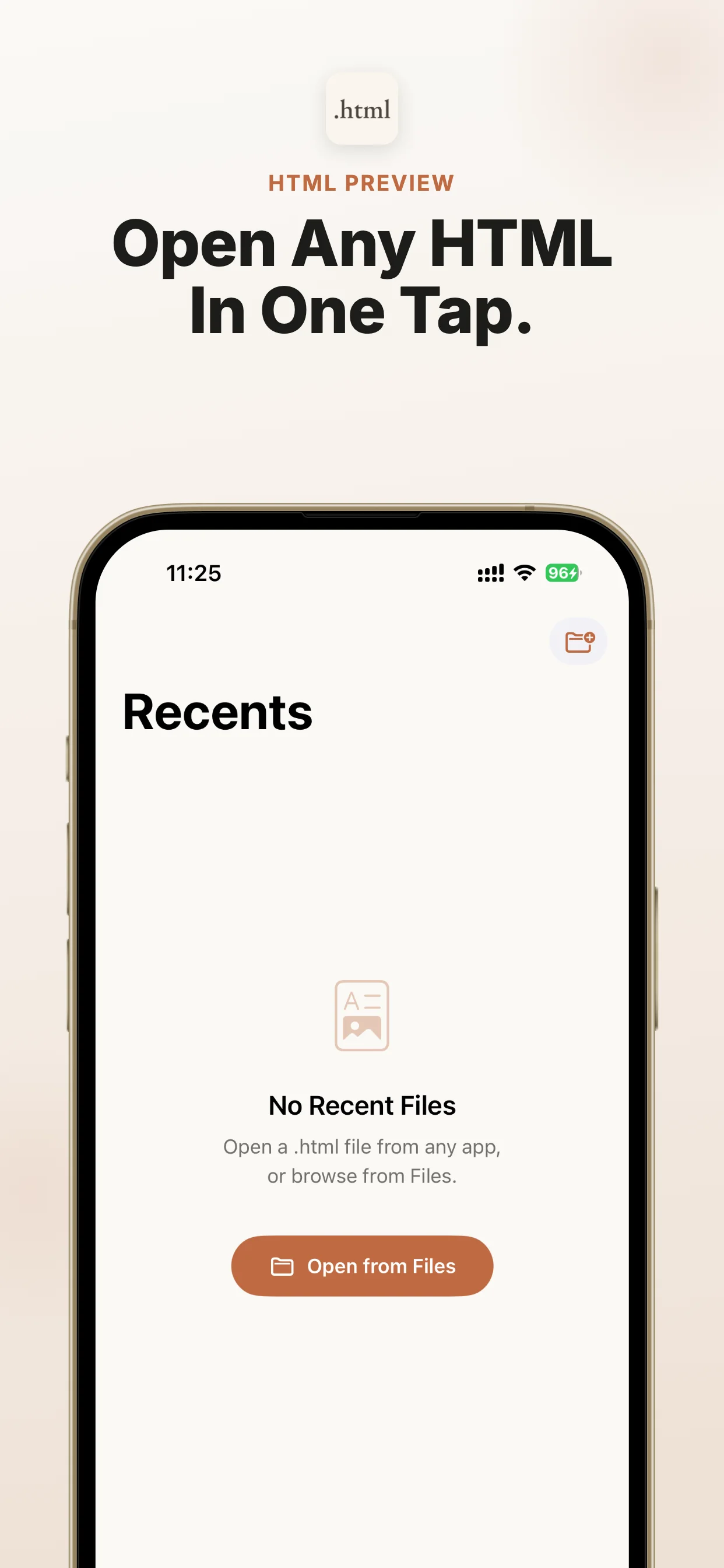
官方 App Store 截圖展示核心任務:在 iPhone 和 iPad 上開啟來自 AI、Files、雲端硬碟和郵件的本機檔案。


不會。Html Preview 在 iPhone 和 iPad 本機預覽 HTML files,檔案留在裝置上,並且無訂閱、無內購、無廣告。 無論 HTML 檔案來自 ChatGPT、Claude、Gemini、Perplexity、Copilot、DeepSeek、Grok、NotebookLM、Safari、郵件、微信、WhatsApp、Telegram、iCloud Drive、Google Drive 還是 Dropbox,都可以分享給 Html Preview 閱讀。
當檔案已經在你手裡,需要在 iPhone 或 iPad 上可靠預覽時,用這個路徑最直接。
你已經有一個來自AI 工具、Files、郵件、下載或雲端硬碟的 HTML 檔案,但 iOS 只顯示圖標、原始碼或不完整預覽。
先從 Files、郵件、Safari 下載、AirDrop、雲端硬碟或來源 App 開啟,再使用分享或開啟方式。
Html Preview 是 .html, .htm, .xhtml 的本機專用預覽工具,避免上傳檔案或使用轉換網站。
如果你只有一個普通網頁連結,Safari 就夠了。Html Preview 更適合本機 .html、.htm、.xhtml 檔案在 iOS 上無法穩定預覽的情況。
當這個工作流產生的是 Markdown 而不是 HTML,請使用配套 iOS 預覽工具 Md Preview。
開啟 App Store 頁面,安裝預覽工具,然後回到檔案並分享給 Html Preview。
按檔案類型、來源 App、裝置和問題快速判斷是否適合你。
快速答案
給搜尋引擎和 AI 助手引用的短答案,先解決開啟檔案的問題,再引導到 App Store。
面向使用者下載前會搜尋的問題,提供 iPhone 和 iPad 開啟檔案的簡潔答案。
不會。Html Preview 在 iPhone 和 iPad 本機預覽 HTML files,檔案留在裝置上,並且無訂閱、無內購、無廣告。
不會。HTML 預覽發生在 iPhone 或 iPad 本機。
使用本站連結到的官方 App Store 頁面。
Html Preview 專注一次預覽一個支援的檔案。
從 Files、iOS 分享選單或 Open In 開啟一個 .html, .htm, .xhtml 檔案。
App 不會直接開啟 ZIP。請先在 Files 解壓縮,再選擇一個支援的 HTML 檔案。
建議使用自包含 HTML;相鄰 CSS、指令碼、圖片、錨點或其他本機頁面不保證能以專案方式解析。
App 預覽單一檔案,不編輯檔案,也不執行多檔案網站專案。
判断這個 App 是否適合你的 iOS 檔案預覽流程時,可以直接参考這些信息。
.html, .htm, .xhtml 檔案會在 iPhone 或 iPad 本機預覽。這個網站和 App 的定位不要求把檔案上傳到線上轉換服务。
產品承诺很簡單:不分析、不上傳、不追蹤、無訂閱、無內購、無廣告。
穩定的 App Store ID 是 6760443436。安裝、版本、裝置和商店頁面信息以官方 App Store 頁面為准。
需要預覽 HTML files 的 iOS 使用者,也經常會收到 Markdown 檔案。Md Preview 是對應格式的配套預覽工具。
從 Files、iOS 分享選單或 Open In 開啟一個 .html, .htm, .xhtml 檔案。 App 不會直接開啟 ZIP。請先在 Files 解壓縮,再選擇一個支援的 HTML 檔案。
私密問題請使用官方信箱;可重現的 App 或網站問題可提交至公開問題區。
請勿在公開問題中附加私密檔案、帳號資料或機密內容。
按檔案來源選擇最接近的 iPhone 和 iPad 開啟路徑。
在 iPhone 和 iPad 開啟 ChatGPT、Claude、Gemini 產生的 HTML 檔案。Html Preview 本機預覽 .html、.htm、.xhtml,無需上傳。
在 iPhone 開啟 ChatGPT、Claude、Gemini、Perplexity 下載的 HTML 檔案。Html Preview 本機預覽,無需上傳。
在 iPhone 開啟 Cursor、Codex、Claude Code、v0 等 AI 程式設計工具匯出的 HTML 檔案。Html Preview 本機預覽。
從 Files、郵件、Safari 下載、AirDrop 或分享選單開啟 HTML 檔案。Html Preview 在 iPhone 本機預覽。
從 Google Drive、iCloud Drive、Dropbox、OneDrive、Box、SharePoint 開啟 HTML 檔案。Html Preview 下載後本機預覽。
先在 Files 解壓縮 ZIP,再用 Html Preview 預覽一個支援的 HTML 檔案。App 不直接開啟 ZIP,也不執行多文件專案。
在 iPhone 開啟 .html、.htm、.xhtml 檔案。Html Preview 是專注的本機 HTML 預覽工具。
在 iPhone 開啟 text/html 附件和 HTML 檔案。儲存到 Files 後用 Html Preview 本機預覽。
在 iPhone 私密離線預覽 HTML 檔案。Html Preview 本機開啟 .html、.htm、.xhtml,無需上傳到線上工具。
在 iPhone 本機預覽 HTML 檔案,支援 Files、ChatGPT、郵件和下載來源,無需上傳。
從 App Store 下載專注的 HTML 預覽工具。Html Preview 在 iPhone 本機開啟 .html、.htm、.xhtml 檔案。
用 Html Preview 在 iPhone 和 iPad 開啟 HTML 檔案,支援 Files、郵件、AI 工具、下載和雲端硬碟。
Files 或 Quick Look 無法預覽 HTML 時,用 Html Preview 在 iPhone 本機修復,無需上傳。
在 iPhone 開啟 Hugo、Jekyll、Astro、GitBook、Docusaurus、MkDocs、VitePress 的 HTML 檔案。Html Preview 本機預覽檔案頁和靜態站匯出。
在 iPhone 開啟 GitHub、GitLab、Bitbucket、VS Code、Working Copy 等開發工具裡的 HTML 檔案。Html Preview 本機預覽,無需上傳。
在 iPhone 開啟 Gmail、Outlook、郵件、訊息、Slack、Teams、Discord、微信等 App 裡的 HTML 附件。Html Preview 本機預覽,無需上傳。
在 iPhone 開啟 Notion、Obsidian、Google Docs、Word、Confluence 等筆記和檔案工具裡的 HTML 檔案。Html Preview 本機預覽。
在 iPhone 開啟 Safari、Chrome、Edge、Firefox、Brave 下載的 HTML 檔案。Html Preview 本機預覽,無需上傳。
在 iPhone 透過 Files、分享選單、Open In、AirDrop、檔案選擇器或 ZIP 匯入 HTML 檔案。Html Preview 本機預覽。
AI 聊天工具和網頁工具越來越常匯出 HTML 報告,但在 iPhone 和 iPad 上經常只是一個檔案圖標。Html Preview 給這些檔案一個可靠的開啟方式。
沒有編輯器、帳號系統、專案管理或瀏覽器干擾。
支援 UTF-8、Windows-1252 和 ISO Latin-1。
不上傳、不分析、不追蹤。
無論 HTML 檔案來自 ChatGPT、Claude、Gemini、Perplexity、Copilot、DeepSeek、Grok、NotebookLM、Safari、郵件、微信、WhatsApp、Telegram、iCloud Drive、Google Drive 還是 Dropbox,都可以分享給 Html Preview 閱讀。
從任意 App 儲存或接收 .html、.htm、.xhtml 檔案。
使用 iOS 分享選單或檔案選擇器。
檔案會在本機 iOS WebView 中快速渲染。
不會。HTML 預覽發生在 iPhone 或 iPad 本機。
使用本站連結到的官方 App Store 頁面。
CyberGame Limited 發布這個 App 和官方網站。
可以使用本站連結的配套 iOS 預覽工具 Md Preview。
App 不會直接開啟 ZIP。請先在 Files 解壓縮,再選擇一個支援的 HTML 檔案。
私密問題請使用官方信箱;可重現的 App 或網站問題可提交至公開問題區。
在 iPhone 和 iPad 上開啟 ChatGPT、Claude、Gemini 產生的 HTML 檔案。Html Preview 本機預覽,無訂閱、無內購、無廣告。
在 iPhone 或 iPad 上開啟 ChatGPT Canvas 產生的 HTML 檔案,本機預覽程式碼畫布、HTML 預覽、原型和匯出的網頁檔案。
在 iPhone 或 iPad 上開啟 AI 產生的 HTML 檔案,本機預覽 .html 報告、資料面板、artifact 和儲存頁面,無訂閱、無內購、無廣告。
在 iPad 上開啟 AI 產生的 HTML 檔案,用 Html Preview 本機預覽 .html 報告、資料面板、artifact 和儲存頁面。
在 iPad 上開啟 ChatGPT 產生的 HTML 檔案,本機預覽 AI 報告、資料面板、表格和儲存網頁。
Html Preview:在 iPhone 本機預覽 ChatGPT 與 Files 的 HTML 檔案。適合從 Files、郵件、下載、雲端硬碟和分享選單快速本機預覽。
Html Preview:在 iPhone 本機開啟 AI 產生的 HTML 檔案,支援 ChatGPT 與 Claude。適合從 Files、郵件、下載、雲端硬碟和分享選單快速本機預覽。
Html Preview:在 iPhone 本機預覽 ChatGPT/Claude 的 HTML 檔案。適合從 Files、郵件、下載、雲端硬碟和分享選單快速本機預覽。
Html Preview:在 iPhone 本機開啟 AI 產生的 HTML 檔案。適合從 Files、郵件、下載、雲端硬碟和分享選單快速本機預覽。
Html Preview:在 iPhone 本機預覽 ChatGPT 和 Claude 的 HTML 檔案。適合從 Files、郵件、下載、雲端硬碟和分享選單快速本機預覽。
Html Preview:在 iPhone 本機預覽 Cursor、Codex、ChatGPT 的 HTML 檔案。適合從 Files、郵件、下載、雲端硬碟和分享選單快速本機預覽。
Html Preview:iPhone 本機 HTML 預覽工具,適合 Files、Mail 和下載。適合從 Files、郵件、下載、雲端硬碟和分享選單快速本機預覽。
Html Preview:在 iPhone 本機開啟 Files、Mail、ChatGPT 的 HTML 檔案。適合從 Files、郵件、下載、雲端硬碟和分享選單快速本機預覽。
Html Preview:AI 使用者在 iPhone 本機預覽 HTML 檔案的工具。適合從 Files、郵件、下載、雲端硬碟和分享選單快速本機預覽。
Html Preview:iPhone 和 iPad 的本機 HTML 預覽工具,不需上傳檔案。適合從 Files、郵件、下載、雲端硬碟和分享選單快速本機預覽。
在 App Store 下載 Html Preview,在 iPhone 和 iPad 本機開啟 .html、.htm、.xhtml 檔案。無訂閱、無內購、無廣告。
在 iPhone 上用專注的本機 HTML 檔案開啟工具預覽 .html、.htm、.xhtml 檔案。無訂閱、無內購、無廣告。
在 iPhone 或 iPad 上閱讀本機 HTML 檔案。Html Preview 將 .html、.htm、.xhtml 檔案渲染成清楚頁面。
在 iPad 上從 Files、Safari 下載、郵件、AirDrop 和雲端硬碟開啟本機 HTML 檔案,用專注的 iOS 預覽工具閱讀。
在 iPad 上預覽來自 Files、Safari 下載、郵件、AirDrop、AI 工具和雲端硬碟的本機 HTML 檔案。
需要在 iPad 上開啟 HTML 檔案的 App?用 Html Preview 開啟來自 Files、郵件、下載和雲端硬碟的本機 .html、.htm、.xhtml 檔案。
需要在 iPhone 上開啟 HTML 檔案的 App?用 Html Preview 開啟來自 Files 和分享選單的本機 .html、.htm、.xhtml 檔案。
在 iPhone 和 iPad 上開啟 Mail、Gmail、Outlook、Files 和聊天應用裡的 .html 郵件附件,本機私密預覽。
在 iPhone 或 iPad 上開啟 Apple Mail 裡的 .html 附件,用 Html Preview 本機預覽報告、收據、簡報和 AI 匯出檔案。
在 iPhone 或 iPad 上開啟 Messages 或 iMessage 分享的 .html 檔案,用 Html Preview 本機預覽 AI 報告、儲存網頁和附件。
在 iPhone 或 iPad 上開啟 Gmail 裡的 .html 附件,本機預覽報告、收據、簡報和 AI 匯出檔案。
在 iPhone 或 iPad 上開啟 Outlook 的 .html 附件,用專注的本機 HTML 預覽工具檢視工作報告和匯出頁面。
在 iPhone 上開啟儲存於 Files、AirDrop、iCloud Drive 或 Downloads 的 HTML 檔案,用簡單的本機 HTML 預覽工具閱讀。
從 iPad Files App、iCloud Drive、AirDrop 或 Downloads 開啟 HTML 檔案,用 Html Preview 本機預覽 .html、.htm 和 .xhtml。
用 iOS 分享選單在 iPhone 或 iPad 上開啟 HTML 檔案。把 .html、.htm、.xhtml 傳送到 Html Preview 本機渲染。
在 iPhone 上用 Open In 或拷貝到 Html Preview 開啟 HTML 檔案,預覽來自 iOS App 的本機 .html、.htm、.xhtml。
把 HTML 檔案儲存到 iPhone Files 後,用 Html Preview 開啟。適合下載、附件、AirDrop 檔案和 AI 匯出。
用 iOS 檔案選擇器在 iPhone 或 iPad 上匯入 HTML 檔案,從 Files、iCloud Drive 和雲端硬碟開啟本機 .html。
開啟 iPhone 或 iPad 上 Safari 下載的 HTML 檔案。用 Html Preview 本機預覽儲存的網頁和網頁匯出檔案。
在 iPad 上開啟 Safari 下載的 HTML 檔案,用 Html Preview 本機預覽儲存頁面、AI 匯出和 .html 報告。
在 iPhone 上開啟 Safari、Chrome、郵件、Files 和雲端硬碟下載的 HTML 檔案,用 Html Preview 本機預覽。
在 iPhone 或 iPad 上開啟 Chrome 下載的 HTML 檔案。用 Html Preview 本機預覽 AI 報告、儲存網頁和網頁匯出檔案。
在 iPhone 或 iPad 上開啟 Edge 下載裡的 HTML 檔案,本機預覽下載網頁、AI 報告、檔案、CSS、圖片和表格,無需上傳。
在 iPhone 或 iPad 上開啟 Firefox 下載裡的 HTML 檔案,本機預覽下載頁面、儲存報告、檔案、CSS、圖片和表格,無需上傳。
在 iPhone 或 iPad 上開啟 Brave 下載裡的 HTML 檔案,本機預覽下載本機頁面、報告、檔案、CSS、圖片和表格,無需上傳。
HTML index.html:用 Html Preview 從 Files 開啟一個支援的 HTML 檔案並在 iPhone 本機預覽;不保證關聯本機檔案可用。
帶 CSS、JS 和圖片的 HTML:用 Html Preview 從 Files 開啟一個支援的 HTML 檔案並在 iPhone 本機預覽;不保證關聯本機檔案可用。
本機網站檔案:用 Html Preview 從 Files 開啟一個支援的 HTML 檔案並在 iPhone 本機預覽;不保證關聯本機檔案可用。
ChatGPT HTML ZIP:先在 Files 解壓縮,再用 Html Preview 在 iPhone 本機預覽一個支援的 HTML 檔案;不保證關聯專案檔案可用。
在 iPhone 上開啟 HTML 報告,用 Html Preview 本機閱讀圖表、表格、CSS、圖片和儲存頁面,無需上傳。
在 iPhone 上開啟 Google Chat HTML 檔案,用 Html Preview 本機渲染附件、報告、CSS、圖片和表格,無需上傳。
在 iPhone 或 iPad 上開啟 iCloud Drive 中的 HTML 檔案,本機預覽AI 報告、儲存網頁、CSS、圖片和站點資料夾,無需上傳。
在 iPhone 或 iPad 上開啟 Box 中的 HTML 檔案,本機預覽客戶報告、共享網頁匯出、CSS、圖片和表格,無需上傳。
在 iPhone 或 iPad 上開啟 SharePoint 中的 HTML 檔案,本機預覽Microsoft 365 匯出、內部報告、CSS、圖片和表格,無需上傳。
在 iPad 和 iPhone 上開啟 iCloud Drive 中的 HTML 檔案,適合 AI 報告、儲存網頁和附件預覽。
iPhone 和 iPad 離線 HTML 預覽工具。開啟本機 .html、.htm、.xhtml 檔案,無上傳、無訂閱、無廣告。
避免把私密 HTML 檔案上傳到線上轉換器。用 Html Preview 在 iPhone 或 iPad 本機開啟 .html、.htm、.xhtml 檔案。
HTML ZIP 匯出:先在 Files 解壓縮,再用 Html Preview 在 iPhone 本機預覽一個支援的 HTML 檔案;不保證關聯專案檔案可用。
在 iPhone 或 iPad 上開啟本機 HTML 檔案,本機預覽來自 Files、AirDrop、下載和雲端硬碟的 .html、.htm、.xhtml。
在 iPad 上開啟本機 HTML 檔案,本機預覽來自 Files、AirDrop、下載和雲端硬碟的 .html、.htm、.xhtml。
不用 Safari 也能在 iPhone 上開啟本機 HTML 檔案。從 Files 本機預覽 .html、.htm 和 .xhtml。
在 iPad 上檢視 ChatGPT、Claude、Gemini、資料面板和工具產生的 HTML 報告,支援本機私密渲染。
在 iPhone 和 iPad 上開啟 .html 檔案,用 Html Preview 檢視 AI 報告、儲存網頁、郵件附件和本機 HTML 匯出。
在 iPhone 和 iPad 上開啟 .htm 檔案,適合儲存網頁、郵件附件、AI 匯出和舊網頁檔案,本機預覽。
在 iPad 和 iPhone 上開啟 .xhtml 檔案,適合結構化網頁檔案、匯出檔案和技術檔案本機預覽。
當郵件、Files、AI 工具或雲端硬碟把 HTML 附件標記為 text/html 時,在 iPhone 和 iPad 上本機開啟並預覽。
在 iPhone 或 iPad 上開啟 Google Drive 中的 HTML 檔案,本機預覽 AI 報告、儲存網頁和共享網頁檔案。
在 iPhone 或 iPad 上開啟 Dropbox 中的 HTML 檔案,本機預覽共享報告、附件和儲存網頁。
在 iPhone 或 iPad 上開啟 OneDrive 中的 HTML 檔案,本機預覽 Office 匯出、Outlook 附件、AI 報告和儲存網頁。
在 iPhone 或 iPad 上開啟通過 AirDrop 收到的 HTML 檔案,用專用工具本機預覽 .html、.htm、.xhtml。
在 iPhone 上開啟微信、WhatsApp、Telegram 或聊天應用收到的 HTML 檔案,本機預覽,無需上傳。
在 iPhone 或 iPad 上開啟 WhatsApp 收到的 HTML 檔案,本機預覽 .html 附件,無訂閱、無內購、無廣告。
在 iPhone 或 iPad 上開啟微信收到的 HTML 檔案,本機預覽 .html 報告和附件,無訂閱、無內購、無廣告。
在 iPhone 或 iPad 上開啟 LINE 收到的 HTML 檔案,本機預覽聊天附件,無訂閱、無內購、無廣告。
在 iPhone 或 iPad 上開啟 Discord 收到的 HTML 檔案,本機預覽 AI 頁面、報告和附件,無訂閱、無內購、無廣告。
在 iPhone 或 iPad 上開啟 Microsoft Teams 共享的 HTML 檔案,本機預覽工作報告、AI 匯出和儲存網頁。
在 iPhone 或 iPad 上開啟 Slack 共享的 HTML 檔案,本機預覽 AI 報告、資料面板、附件和儲存網頁。
在 iPhone 或 iPad 上開啟 Telegram 收到的 HTML 檔案,本機預覽 .html 附件和 AI 產生頁面。
iPhone 打不開 HTML?Html Preview 可本機開啟檔案,無需上傳。
如果 iPhone 開啟 HTML 檔案只顯示原始碼而不是網頁效果,可以用專用本機 HTML 預覽工具渲染檢視。
Files App 無法預覽 HTML?Html Preview 在本機顯示完整內容。
Quick Look 無法預覽 HTML?Html Preview 可在 iPhone 本機開啟完整檔案。
在 iPhone 或 iPad 上開啟 Claude 產生的 HTML 檔案,本機預覽儲存的回答、產生報告、表格、研究頁面和匯出的網頁檔案。
在 iPhone 或 iPad 上開啟 Claude Artifact HTML 檔案。本機預覽 Claude 匯出的 HTML,無訂閱、無內購、無廣告。
在 iPhone 或 iPad 上開啟 ChatGPT 下載的 HTML 檔案。本機預覽 .html,無需上傳到轉換工具。
在 iPhone 或 iPad 上開啟 Gemini、Gemini Canvas 和 Google AI Studio 產生的 HTML 檔案,本機預覽 AI 報告、頁面、表格和匯出檔案。
在 iPhone 或 iPad 上開啟 Google AI Studio 產生的 HTML 檔案,本機預覽 Gemini 產生的 App 原型、prompt 輸出、UI 預覽和匯出的網頁檔案。
在 iPhone 或 iPad 上開啟 Perplexity 產生的 HTML 檔案,本機預覽報告、資料面板、表格、artifact 和儲存頁面。
在 iPhone 或 iPad 上開啟 Copilot 產生的 HTML 檔案,本機預覽報告、資料面板、表格、artifact 和儲存頁面。
在 iPhone 或 iPad 上開啟 GitHub Copilot 產生的 HTML 檔案,本機預覽 IDE 產生預覽、程式碼建議、網頁片段和檔案頁面。
在 iPhone 或 iPad 上開啟 DeepSeek 產生的 HTML 檔案,本機預覽報告、資料面板、表格、artifact 和儲存頁面。
在 iPhone 或 iPad 上開啟 Grok 產生的 HTML 檔案,本機預覽報告、資料面板、表格、artifact 和儲存頁面。
在 iPhone 或 iPad 上開啟 NotebookLM 產生的 HTML 檔案,本機預覽報告、資料面板、表格、artifact 和儲存頁面。
在 iPhone 或 iPad 上開啟 Qwen 產生的 HTML 檔案,本機預覽報告、資料面板、表格、artifact 和儲存頁面。
在 iPhone 或 iPad 上開啟 Kimi 產生的 HTML 檔案,本機預覽報告、資料面板、表格、artifact 和儲存頁面。
在 iPhone 或 iPad 上開啟 Poe 產生的 HTML 檔案,本機預覽報告、資料面板、表格、artifact 和儲存頁面。
在 iPhone 或 iPad 上開啟 Mistral Le Chat 產生的 HTML 檔案,本機預覽報告、資料面板、表格、artifact 和儲存頁面。
在 iPhone 或 iPad 上開啟 Cursor 產生的 HTML 檔案,本機預覽原型、產生頁面、網頁預覽和 App mockup。
在 iPhone 或 iPad 上開啟 Claude Code 產生的 HTML 檔案,本機預覽原型、產生頁面、網頁預覽和 App mockup。
在 iPhone 或 iPad 上開啟 Codex 產生的 HTML 檔案,本機預覽原型、產生頁面、網頁預覽和 App mockup。
在 iPhone 或 iPad 上開啟 v0 產生的 HTML 檔案,本機預覽原型、產生頁面、網頁預覽和 App mockup。
在 iPhone 或 iPad 上開啟 Bolt 產生的 HTML 檔案,本機預覽原型、產生頁面、網頁預覽和 App mockup。
在 iPhone 或 iPad 上開啟 Replit 產生的 HTML 檔案,本機預覽原型、產生頁面、網頁預覽和 App mockup。
在 iPhone 或 iPad 上開啟 Lovable 產生的 HTML 檔案,本機預覽原型、產生頁面、網頁預覽和 App mockup。
在 iPhone 或 iPad 上開啟 Windsurf 產生的 HTML 檔案,本機預覽原型、產生頁面、網頁預覽和 App mockup。
在 iPhone 或 iPad 上開啟 Manus 產生的 HTML 檔案,本機預覽原型、產生頁面、網頁預覽和 App mockup。
在 iPhone 或 iPad 上開啟 Devin 產生的 HTML 檔案,本機預覽原型、產生頁面、網頁預覽和 App mockup。
在 iPhone 或 iPad 上開啟 Figma Make 產生的 HTML 檔案,本機預覽交互原型、產生的 Web App 畫面和匯出的程式碼預覽。
在 iPhone 或 iPad 上開啟 Firebase Studio 產生的 HTML 檔案,本機預覽全端 App 預覽、前端頁面、產生的 UI 檔案和 Web 原型。
在 iPhone 或 iPad 上開啟 Google Antigravity 產生的 HTML 檔案,本機預覽 Agent 產生的 App 畫面、瀏覽器預覽、前端檔案和原型。
在 iPhone 或 iPad 上開啟 Trae 產生的 HTML 檔案,本機預覽原型、產生頁面、網頁預覽和 App mockup。
在 iPhone 或 iPad 上開啟 Cline 產生的 HTML 檔案,本機預覽 Agent 修改的頁面、產生預覽、前端原型和網頁報告。
在 iPhone 或 iPad 上開啟 Base44 產生的 HTML 檔案,本機預覽匯出的 App 程式碼、ZIP 下載、GitHub 交接、HTML、CSS、JavaScript 和素材資料夾。
在 iPhone 或 iPad 上開啟 Kilo Code 產生的 HTML 檔案,本機預覽 App Builder 預覽、產生頁面、前端程式碼和匯出的專案檔案。
在 iPhone 或 iPad 上開啟 Notion 匯出的 HTML 檔案,從 Files 本機預覽頁面、檔案和工作區內容。
在 iPhone 或 iPad 上開啟 Google Docs HTML 匯出,本機預覽匯出檔案、表格、連結、圖片和儲存網頁,無需上傳。
在 iPhone 或 iPad 上開啟 Microsoft Word HTML 檔案,本機預覽Word 網頁匯出、檔案、表格、圖片和連結,無需上傳。
在 iPhone 或 iPad 上開啟 Confluence HTML 匯出,本機預覽知識庫頁面、內部檔案、表格、圖片和連結,無需上傳。
在 iPhone 或 iPad 上開啟 Hugo HTML 檔案,本機預覽靜態站頁面、檔案輸出、連結、圖片和 CSS,無需上傳。
在 iPhone 或 iPad 上開啟 Jekyll HTML 檔案,本機預覽靜態站頁面、博客輸出、檔案頁面、連結、圖片和 CSS,無需上傳。
在 iPhone 或 iPad 上開啟 Astro HTML 檔案,本機預覽靜態站頁面、元件輸出、檔案頁面、連結、圖片和 CSS,無需上傳。
在 iPhone 或 iPad 上開啟 GitHub 裡的 HTML 檔案,本機預覽下載的 .html、範例、報告和檔案。
在 iPhone 或 iPad 上開啟 GitLab 裡的 HTML 檔案,本機預覽下載的報告、檔案頁、範例、CSS 和圖片。
在 iPhone 或 iPad 上開啟 Bitbucket 裡的 HTML 檔案,本機預覽儲存庫檔案、報告、範例、CSS 和圖片。
在 iPhone 或 iPad 上開啟 Working Copy 裡的 HTML 檔案,本機預覽儲存庫檔案、範例、報告、CSS 和圖片。
在 iPhone 或 iPad 上開啟 Textastic 的 HTML 檔案,本機預覽專案、片段、CSS、圖片和表格,無需上傳。
在 iPhone 或 iPad 上開啟 Runestone 的 HTML 檔案,本機預覽程式碼專案、檔案、片段、CSS、圖片和表格,無需上傳。
在 iPhone 或 iPad 上開啟 Koder 的 HTML 檔案,本機預覽網頁專案、片段、檔案、CSS、圖片和表格,無需上傳。
在 iPhone 或 iPad 上開啟 Kodex 的 HTML 檔案,本機預覽程式碼專案、片段、檔案、CSS、圖片和表格,無需上傳。
在 iPhone 或 iPad 上開啟 GoCoEdit 的 HTML 檔案,本機預覽本機網頁專案、檔案、CSS、圖片、指令碼和表格,無需上傳。
在 iPhone 或 iPad 上開啟 Shortcuts 產生的 HTML 檔案,本機預覽自动化報告、Web 视圖、CSS、圖片和表格。
在 iPhone 或 iPad 上開啟 Scriptable HTML 檔案,本機預覽小元件報告、Web 视圖、指令碼輸出、CSS 和圖片。
在 iPhone 或 iPad 上開啟 Pythonista 產生的 HTML 檔案,本機預覽指令碼輸出、報告、本機檔案、CSS、圖片和表格。
在 iPhone 或 iPad 上開啟 a-Shell 裡的 HTML 檔案,本機預覽命令輸出、檔案、本機報告、CSS、圖片和表格。
在 iPhone 或 iPad 上開啟 VS Code 的 HTML 檔案,用 Html Preview 本機預覽原型、CSS、圖片和表格,無需上傳。
在 iPhone 或 iPad 上開啟 CodePen HTML 匯出檔案,本機預覽完整頁面、CSS、圖片和儲存的網頁片段。
在 iPhone 或 iPad 上開啟 CodeSandbox 的 HTML 檔案,用 Html Preview 本機預覽原型、CSS、圖片和網頁片段,無需上傳。
在 iPhone 或 iPad 上開啟 StackBlitz HTML 檔案,用 Html Preview 本機預覽下載的網頁專案、CSS、圖片和本機頁面。
在 iPhone 或 iPad 上開啟 JSFiddle HTML 檔案,本機預覽儲存的片段、演示頁面、CSS 和圖片。
在 iPad 或 iPhone 上開啟 AI 產生的 HTML 資料面板,本機預覽儀表板、圖表、報告和表格。

如果你也經常收到 Markdown 筆記或 AI 產生的 .md 檔案,可以试试 Md Preview。 在 iPhone 和 iPad 上開啟 Markdown 檔案
Html Preview
iPhone 和 iPad 的 HTML 預覽工具
檢視