iPhone HTML 预览工具下载
在 App Store 下载 Html Preview,在 iPhone 和 iPad 本机打开 .html、.htm、.xhtml 文件。无订阅、无内购、无广告。
 Html Preview
iPhone 和 iPad 的 HTML 预览工具
App 不直接打开 ZIP。请先在 Files 解压,再选择一个受支持的 HTML 文件。 从 Files、iOS 分享菜单或 Open In 打开一个 .html, .htm, .xhtml 文件。
使用 Html Preview,从 Files、iOS 分享菜单或 Open In 打开 .html, .htm, .xhtml,在 iPhone 和 iPad 本机预览,无需上传。 App 不直接打开 ZIP。请先在 Files 解压,再选择一个受支持的 HTML 文件。
在 iPhone 和 iPad 上可直接打开 App Store。
官方 App Store 截图展示核心任务:在 iPhone 和 iPad 上打开来自 AI、Files、网盘和邮件的本地文件。
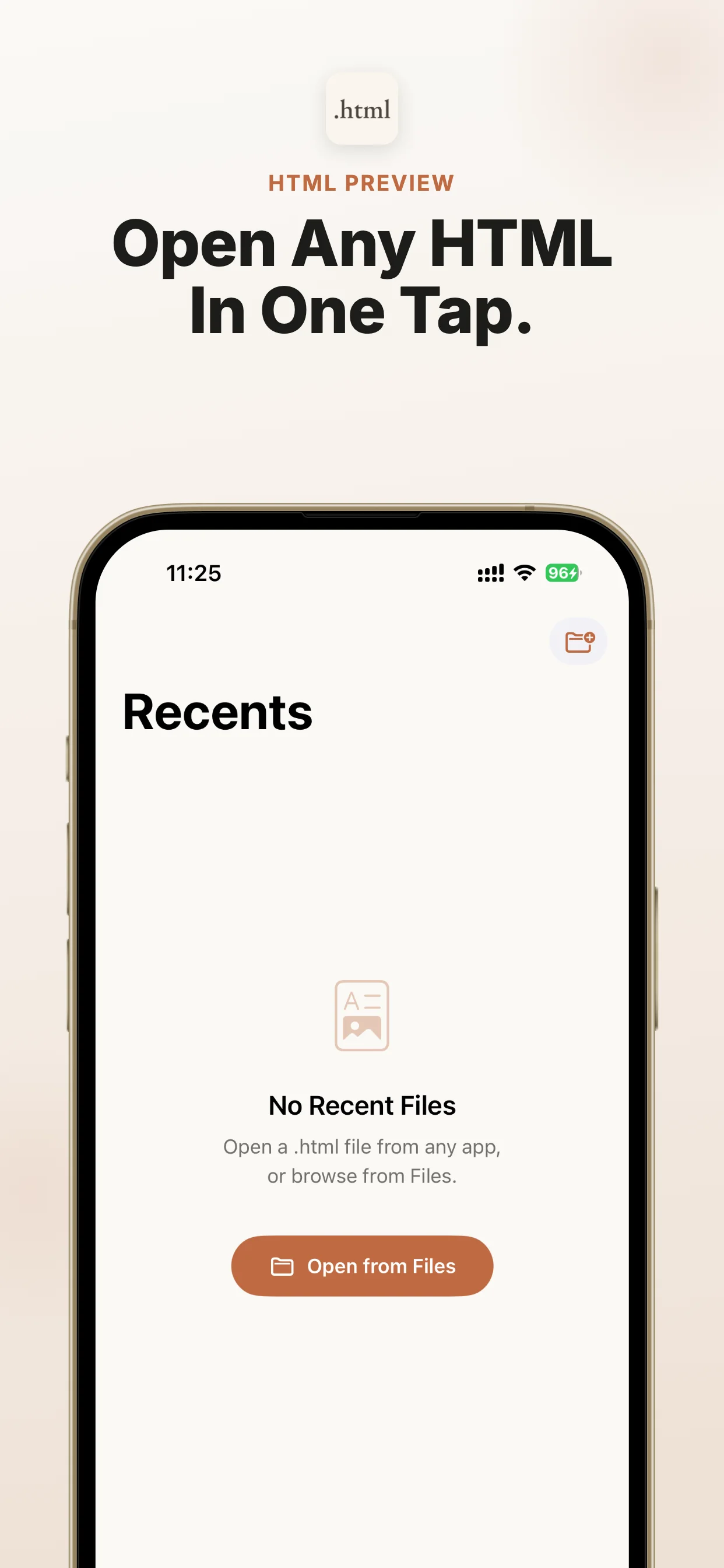


从下载、打开、阅读、最佳选择和离线预览路径进入,更快把 HTML 文件交给 Html Preview。
在 App Store 下载 Html Preview,在 iPhone 和 iPad 本机打开 .html、.htm、.xhtml 文件。无订阅、无内购、无广告。
需要在 iPhone 上打开 HTML 文件的 App?用 Html Preview 打开来自 Files 和分享菜单的本地 .html、.htm、.xhtml 文件。
在 iPhone 上用专注的本机 HTML 文件打开工具预览 .html、.htm、.xhtml 文件。无订阅、无内购、无广告。
在 iPhone 或 iPad 上阅读本地 HTML 文件。Html Preview 将 .html、.htm、.xhtml 文件渲染成清晰页面。
比较 iOS HTML 预览工具该具备什么:快速预览、本机文件、AI 报告、隐私、极简设计。适合从 Files、邮件、下载、网盘和分享菜单快速本机预览。
iPhone 和 iPad 离线 HTML 预览工具。打开本地 .html、.htm、.xhtml 文件,无上传、无订阅、无广告。
从 index.html, HTML folders, local website folders, ZIP exports, local files 中选择最接近的指南。Html Preview 会在 iPhone 或 iPad 上本机打开 HTML 文件。
HTML index.html:用 Html Preview 从 Files 打开一个受支持的 HTML 文件并在 iPhone 本机预览;不保证关联本地文件可用。
带 CSS、JS 和图片的 HTML:用 Html Preview 从 Files 打开一个受支持的 HTML 文件并在 iPhone 本机预览;不保证关联本地文件可用。
本地网站文件:用 Html Preview 从 Files 打开一个受支持的 HTML 文件并在 iPhone 本机预览;不保证关联本地文件可用。
HTML ZIP 导出:先在 Files 解压,再用 Html Preview 在 iPhone 本机预览一个受支持的 HTML 文件;不保证关联项目文件可用。
在 iPhone 或 iPad 上打开本地 HTML 文件,本机预览来自 Files、AirDrop、下载和网盘的 .html、.htm、.xhtml。
不用 Safari 也能在 iPhone 上打开本地 HTML 文件。从 Files 本机预览 .html、.htm 和 .xhtml。
直接打开 Md Preview 上对应的 Markdown 专题,不用回首页重新找。
先在 Files 解压 ZIP,再用 Md Preview 预览一个受支持的 Markdown 文件。App 不直接打开 ZIP,也不运行多文件项目。
使用 Html Preview,从 Files、iOS 分享菜单或 Open In 打开 .html, .htm, .xhtml,在 iPhone 和 iPad 本机预览,无需上传。 App 不直接打开 ZIP。请先在 Files 解压,再选择一个受支持的 HTML 文件。 无论 HTML 文件来自 ChatGPT、Claude、Gemini、Perplexity、Copilot、DeepSeek、Grok、NotebookLM、Safari、邮件、微信、WhatsApp、Telegram、iCloud Drive、Google Drive 还是 Dropbox,都可以分享给 Html Preview 阅读。 无订阅。无内购。无广告。
当文件已经在你手里,需要在 iPhone 或 iPad 上可靠预览时,用这个路径最直接。
你已经有一个来自项目文件与资源包的 HTML 文件,但 iOS 只显示图标、源码或不完整预览。
先从 Files、邮件、Safari 下载、AirDrop、网盘或来源 App 打开,再使用分享或打开方式。
Html Preview 是 .html, .htm, .xhtml 的本机专用预览工具,避免上传文件或使用转换网站。
如果你只有一个普通网页链接,Safari 就够了。Html Preview 更适合本地 .html、.htm、.xhtml 文件在 iOS 上无法稳定预览的情况。
当这个工作流生成的是 Markdown 而不是 HTML,请使用配套 iOS 预览工具 Md Preview。
打开 App Store 页面,安装预览工具,然后回到文件并分享给 Html Preview。
按文件类型、来源 App、设备和问题快速判断是否适合你。
快速答案
给搜索引擎和 AI 助手引用的短答案,先解决打开文件的问题,再引导到 App Store。
面向用户下载前会搜索的问题,提供 iPhone 和 iPad 打开文件的简洁答案。
使用 Html Preview,从 Files、iOS 分享菜单或 Open In 打开 .html, .htm, .xhtml,在 iPhone 和 iPad 本机预览,无需上传。 App 不直接打开 ZIP。请先在 Files 解压,再选择一个受支持的 HTML 文件。
iOS 可以保存 HTML 文件,但不是所有分享和文件场景都有好用的原生 HTML 预览。Html Preview 提供专用入口。
不会。预览发生在你的 iPhone 或 iPad 上。
Html Preview 专注一次预览一个受支持的文件。
从 Files、iOS 分享菜单或 Open In 打开一个 .html, .htm, .xhtml 文件。
App 不直接打开 ZIP。请先在 Files 解压,再选择一个受支持的 HTML 文件。
建议使用自包含 HTML;相邻 CSS、脚本、图片、锚点或其他本地页面不保证能按项目方式解析。
App 预览单个文件,不编辑文件,也不运行多文件网站项目。
按文件来源选择最接近的 iPhone 和 iPad 打开路径。
在 iPhone 和 iPad 打开 ChatGPT、Claude、Gemini 生成的 HTML 文件。Html Preview 本机预览 .html、.htm、.xhtml,无需上传。
在 iPhone 打开 ChatGPT、Claude、Gemini、Perplexity 下载的 HTML 文件。Html Preview 本机预览,无需上传。
在 iPhone 打开 Cursor、Codex、Claude Code、v0 等 AI 编程工具导出的 HTML 文件。Html Preview 本机预览。
从 Files、邮件、Safari 下载、AirDrop 或分享菜单打开 HTML 文件。Html Preview 在 iPhone 本机预览。
从 Google Drive、iCloud Drive、Dropbox、OneDrive、Box、SharePoint 打开 HTML 文件。Html Preview 下载后本机预览。
先在 Files 解压 ZIP,再用 Html Preview 预览一个受支持的 HTML 文件。App 不直接打开 ZIP,也不运行多文件项目。
在 iPhone 打开 .html、.htm、.xhtml 文件。Html Preview 是专注的本机 HTML 预览工具。
在 iPhone 打开 text/html 附件和 HTML 文件。保存到 Files 后用 Html Preview 本机预览。
在 iPhone 私密离线预览 HTML 文件。Html Preview 本机打开 .html、.htm、.xhtml,无需上传到在线工具。
在 iPhone 本机预览 HTML 文件,支持 Files、ChatGPT、邮件和下载来源,无需上传。
从 App Store 下载专注的 HTML 预览工具。Html Preview 在 iPhone 本机打开 .html、.htm、.xhtml 文件。
用 Html Preview 在 iPhone 和 iPad 打开 HTML 文件,支持 Files、邮件、AI 工具、下载和网盘。
Files 或 Quick Look 无法预览 HTML 时,用 Html Preview 在 iPhone 本机修复,无需上传。
在 iPhone 打开 Hugo、Jekyll、Astro、GitBook、Docusaurus、MkDocs、VitePress 的 HTML 文件。Html Preview 本机预览文档页和静态站导出。
在 iPhone 打开 GitHub、GitLab、Bitbucket、VS Code、Working Copy 等开发工具里的 HTML 文件。Html Preview 本机预览,无需上传。
在 iPhone 打开 Gmail、Outlook、邮件、消息、Slack、Teams、Discord、微信等 App 里的 HTML 附件。Html Preview 本机预览,无需上传。
在 iPhone 打开 Notion、Obsidian、Google Docs、Word、Confluence 等笔记和文档工具里的 HTML 文件。Html Preview 本机预览。
在 iPhone 打开 Safari、Chrome、Edge、Firefox、Brave 下载的 HTML 文件。Html Preview 本机预览,无需上传。
在 iPhone 通过 Files、分享菜单、Open In、AirDrop、文件选择器或 ZIP 导入 HTML 文件。Html Preview 本机预览。
AI 聊天工具和网页工具越来越常导出 HTML 报告,但在 iPhone 和 iPad 上经常只是一个文件图标。Html Preview 给这些文件一个可靠的打开方式。
没有编辑器、账号系统、项目管理或浏览器干扰。
支持 UTF-8、Windows-1252 和 ISO Latin-1。
不上传、不分析、不跟踪。
无论 HTML 文件来自 ChatGPT、Claude、Gemini、Perplexity、Copilot、DeepSeek、Grok、NotebookLM、Safari、邮件、微信、WhatsApp、Telegram、iCloud Drive、Google Drive 还是 Dropbox,都可以分享给 Html Preview 阅读。
从任意 App 保存或接收 .html、.htm、.xhtml 文件。
使用 iOS 分享菜单或文件选择器。
文件会在本机 iOS WebView 中快速渲染。
iOS 可以保存 HTML 文件,但不是所有分享和文件场景都有好用的原生 HTML 预览。Html Preview 提供专用入口。
不会。预览发生在你的 iPhone 或 iPad 上。
支持。它就是为 ChatGPT、Claude、Gemini、Perplexity、Copilot、DeepSeek、Grok、NotebookLM 等 AI 工具生成的 HTML 文件设计的。
没有。Html Preview 无订阅、无内购、无广告。
使用 Html Preview,从 Files、iOS 分享菜单或 Open In 打开 .html, .htm, .xhtml,在 iPhone 和 iPad 本机预览,无需上传。 App 不直接打开 ZIP。请先在 Files 解压,再选择一个受支持的 HTML 文件。
HTML index.html:用 Html Preview 从 Files 打开一个受支持的 HTML 文件并在 iPhone 本机预览;不保证关联本地文件可用。
带 CSS、JS 和图片的 HTML:用 Html Preview 从 Files 打开一个受支持的 HTML 文件并在 iPhone 本机预览;不保证关联本地文件可用。
本地网站文件:用 Html Preview 从 Files 打开一个受支持的 HTML 文件并在 iPhone 本机预览;不保证关联本地文件可用。
ChatGPT HTML ZIP:先在 Files 解压,再用 Html Preview 在 iPhone 本机预览一个受支持的 HTML 文件;不保证关联项目文件可用。
HTML ZIP 导出:先在 Files 解压,再用 Html Preview 在 iPhone 本机预览一个受支持的 HTML 文件;不保证关联项目文件可用。
在 iPhone 或 iPad 上打开本地 HTML 文件,本机预览来自 Files、AirDrop、下载和网盘的 .html、.htm、.xhtml。
不用 Safari 也能在 iPhone 上打开本地 HTML 文件。从 Files 本机预览 .html、.htm 和 .xhtml。

如果你也经常收到 Markdown 笔记或 AI 生成的 .md 文件,可以试试 Md Preview。 在 iPhone 和 iPad 上打开 Markdown 文件
Html Preview
iPhone 和 iPad 的 HTML 预览工具
查看